Cherry Studio 接入
在 Cherry Studio 中通过自定义服务商接入 AIGoCode
Cherry Studio 可以通过自定义服务商连接 AIGoCode。
准备 API Key
前往 AIGoCode API Key 页面创建 API Key。请选择支持外接(第三方调用)的分组。
添加 AIGoCode 服务商
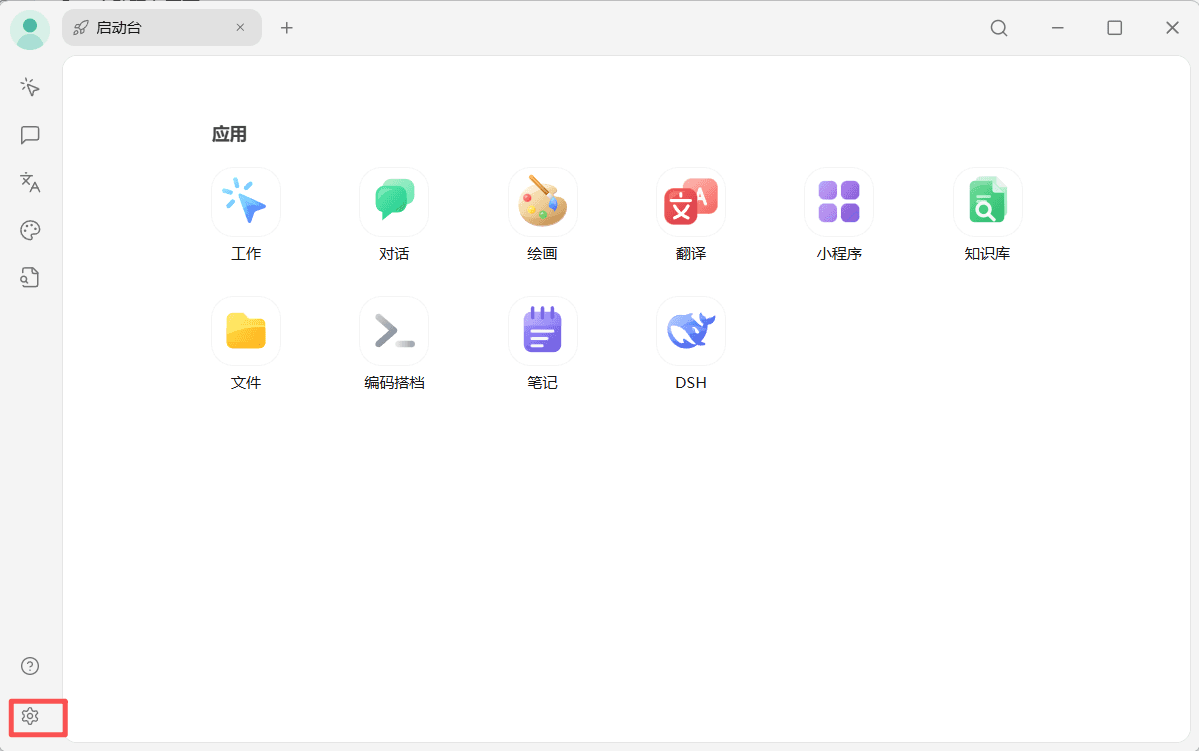
- 打开 Cherry Studio,点击左下角的 设置。
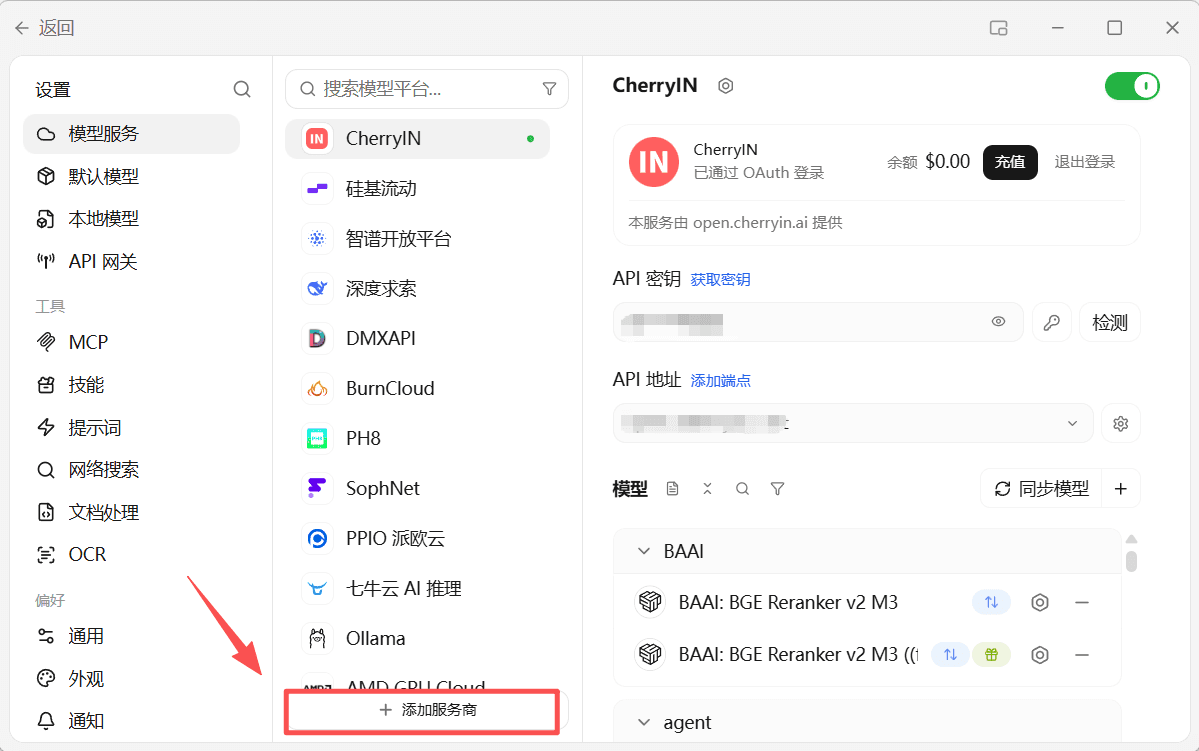
- 进入 模型服务,点击服务商列表底部的 添加服务商。
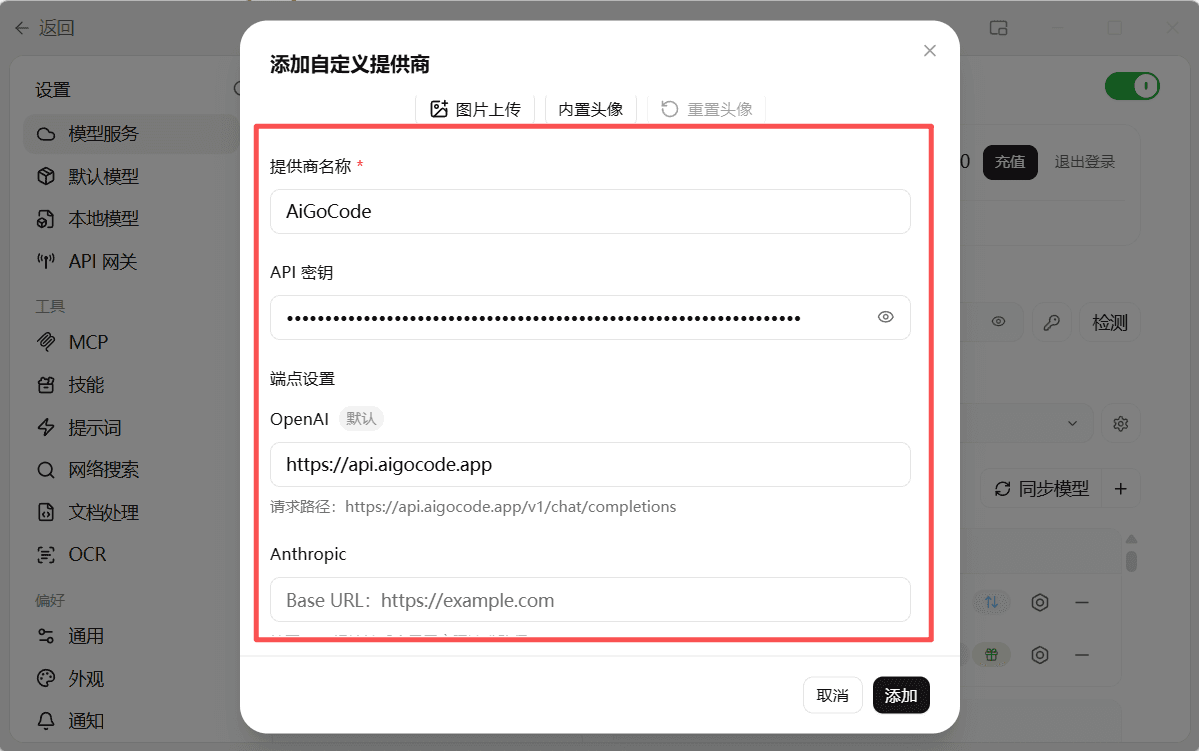
- 填写以下信息,然后点击 添加:
| 字段 | 填写内容 |
|---|---|
| 提供商名称 | AIGoCode |
| API 密钥 | 刚创建的 AIGoCode API Key |
| 对应协议的端点 | https://api.aigocode.app |
请先在 AIGoCode API Key 页面查看该密钥使用的协议,再把地址填入 Cherry Studio 中对应协议的端点输入框。例如,OpenAI 协议填写 OpenAI 端点,Anthropic 协议填写 Anthropic 端点。下图以 OpenAI 协议为例。
选择模型
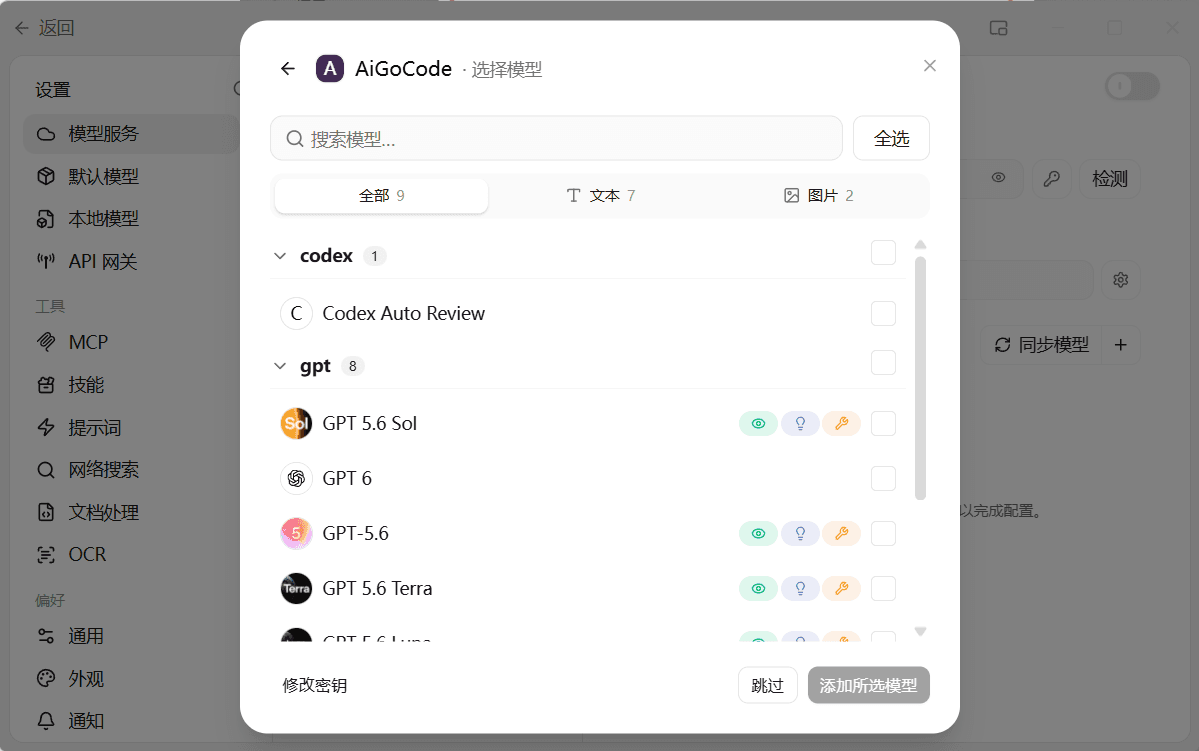
添加服务商后,在模型列表中选择需要使用的模型。下面以 GPT-6 Astra 为例,勾选模型后点击 添加所选模型。
验证
返回对话页面,选择刚添加的 AIGoCode 模型并发送一条消息。
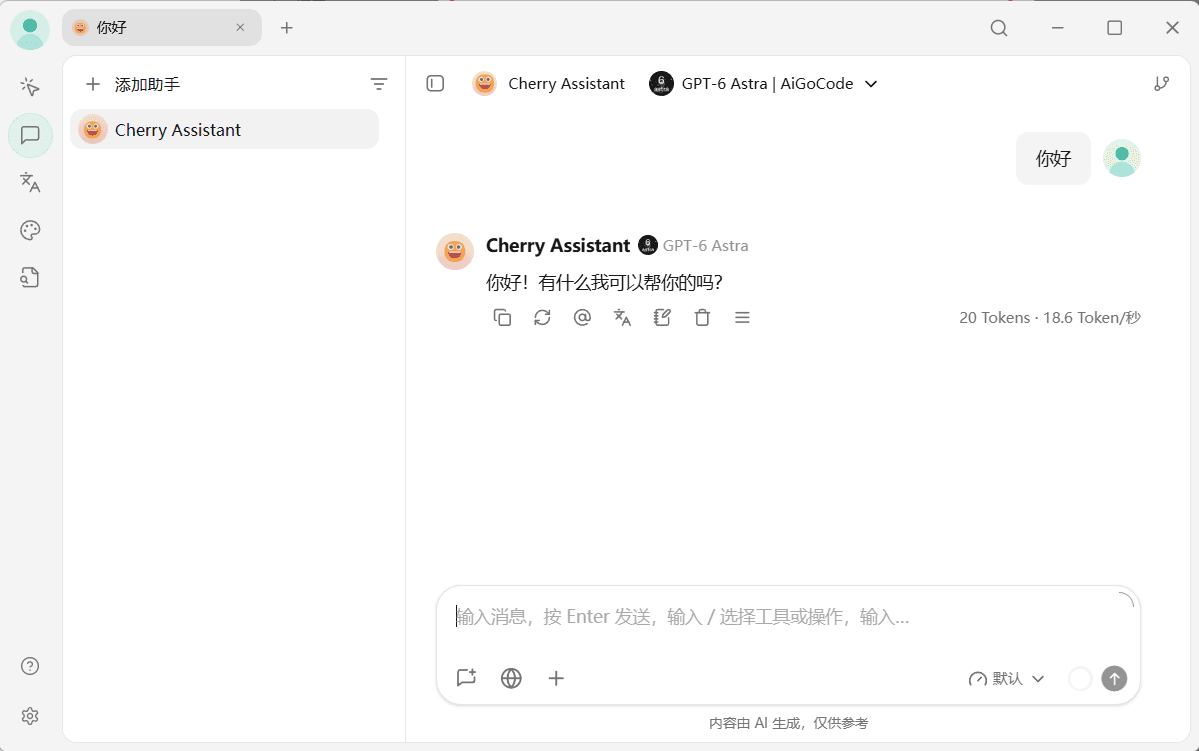
如果模型能够正常回复,说明接入完成。遇到 401、403、429 时查看 错误码。
如果模型不可用,先确认 模型名称列表里是否支持该模型,再检查 API Key、对应协议的端点和 AIGoCode 服务商开关。