AIGoCode Docs

Claude 桌面端接入

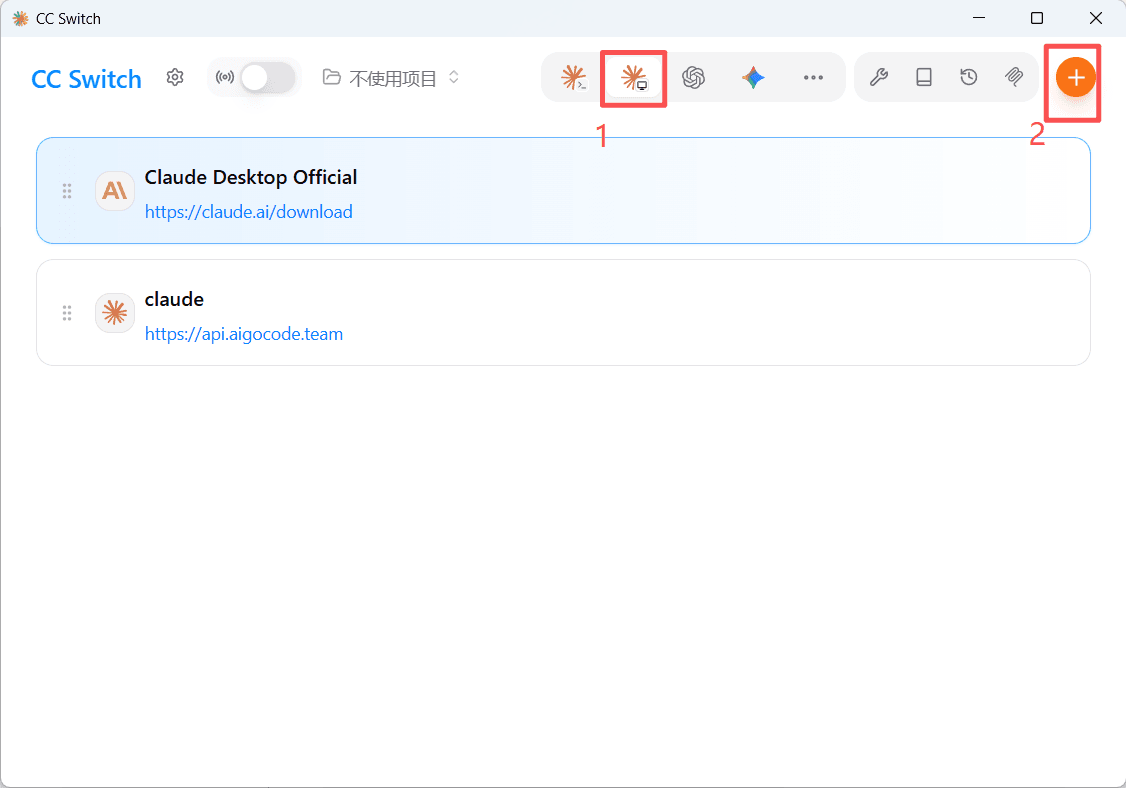
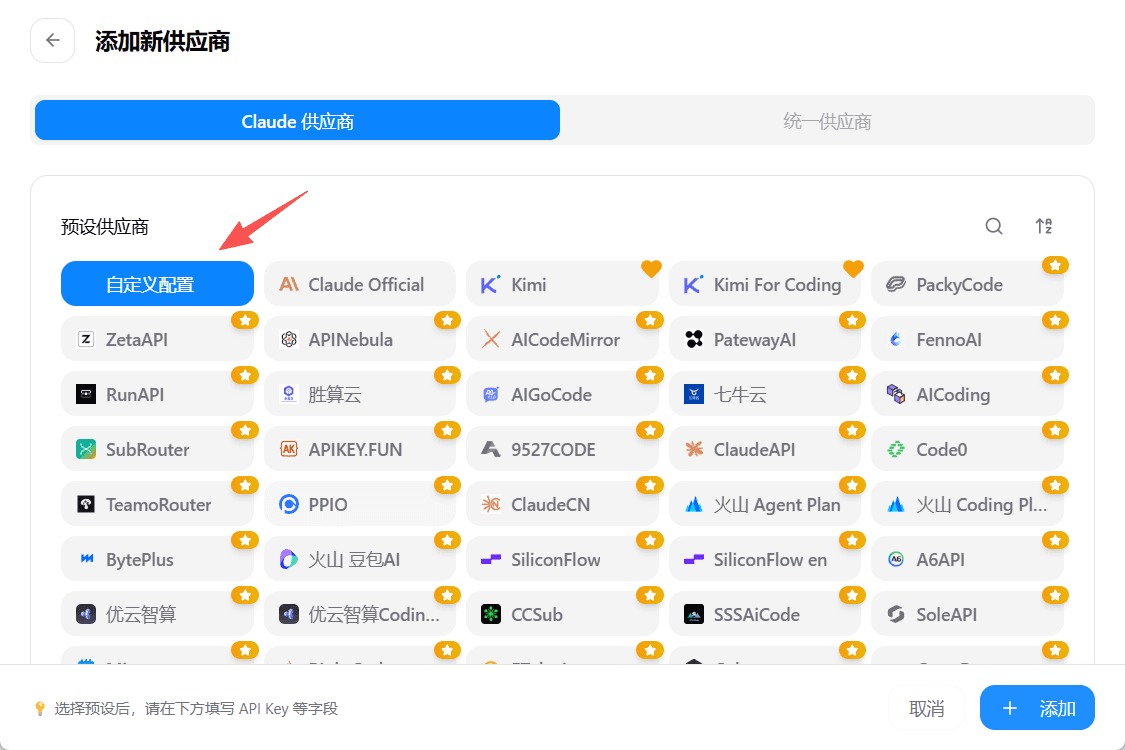
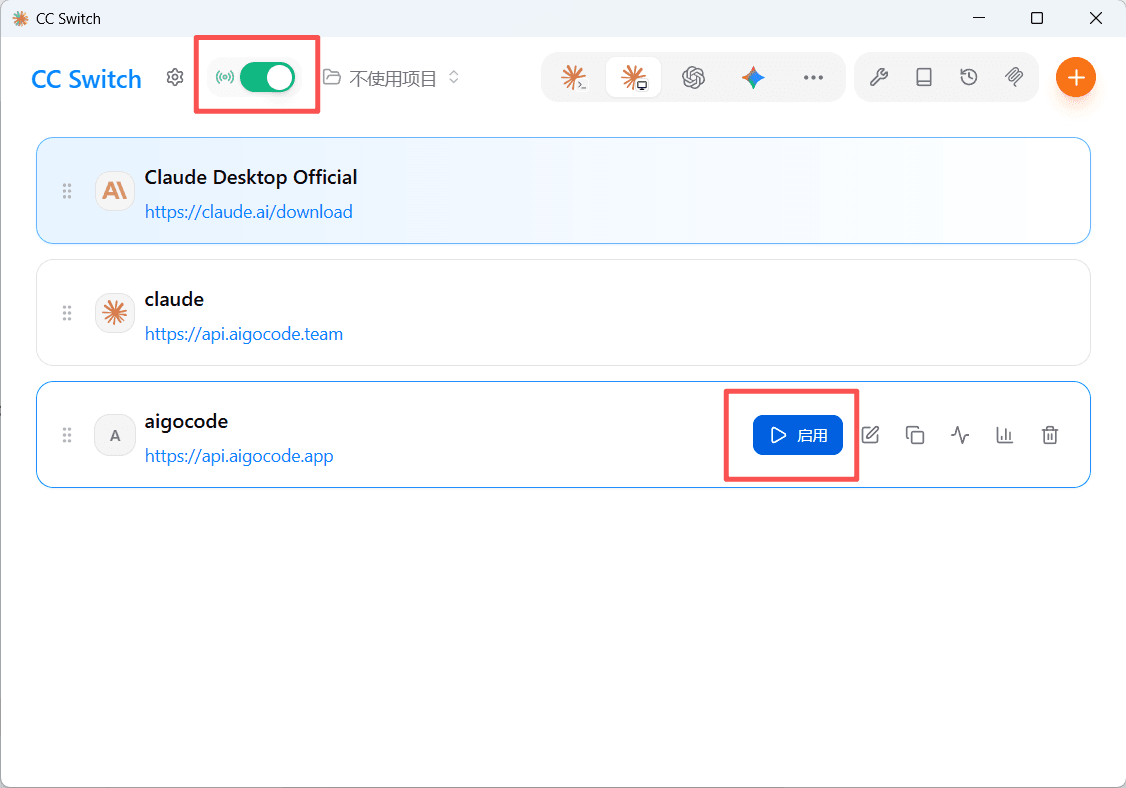
在 Claude Desktop 中通过第三方推理网关接入 AIGoCode

Claude Desktop 支持通过「Configure Third-Party Inference」接入第三方推理网关。开启开发者模式后,把网关地址指向 AIGoCode,即可在桌面端使用 Claude 模型。

准备工作

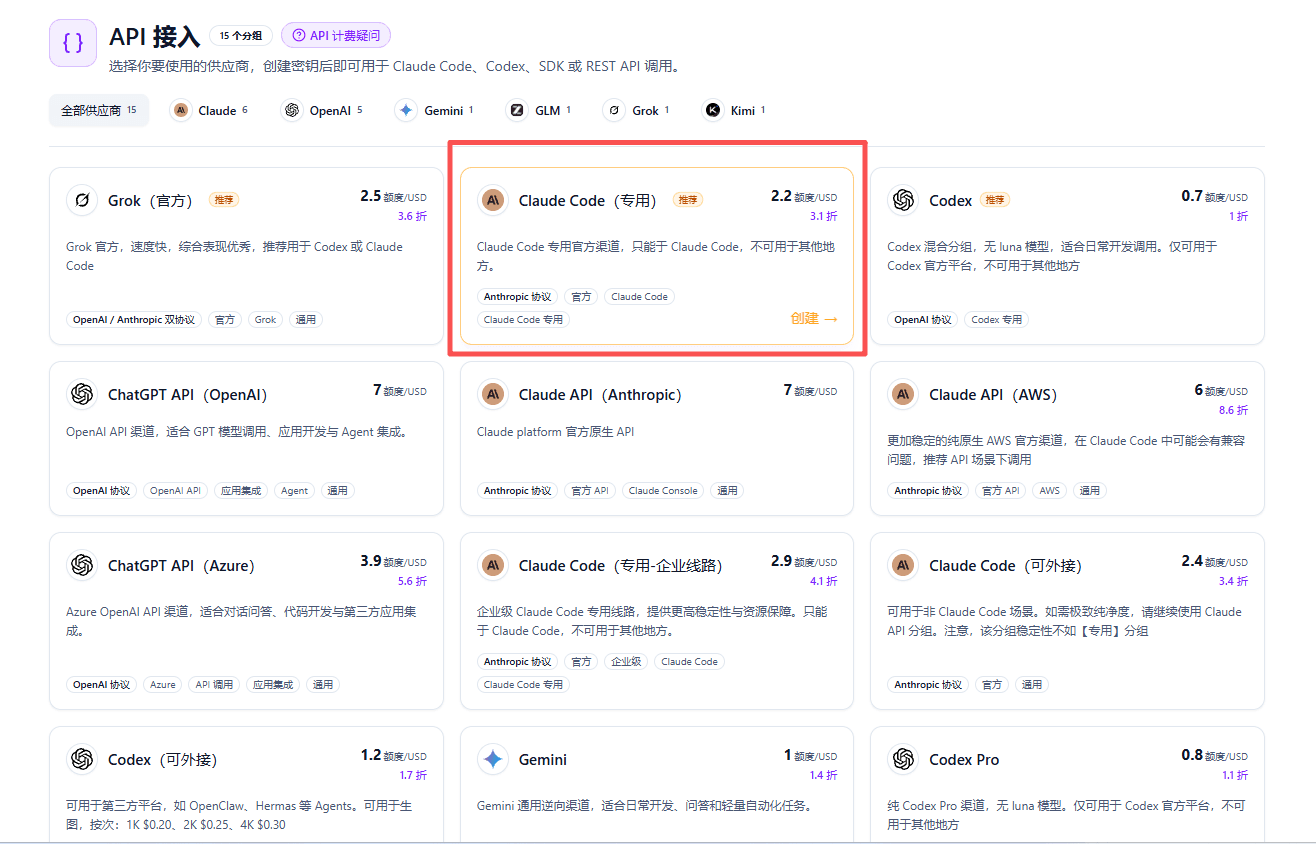
  1. 登录 AIGoCode 控制台
  2. 在 API Key 页面创建一个 Claude API 分组 的 API Key,稍后填入桌面端。

在 AIGoCode 创建 Claude API 分组的 API Key

安装与配置

下载安装后,先启用开发者模式,再配置第三方推理网关。macOS 与 Windows 步骤基本一致,区别只在菜单入口。

1. 下载 Claude Desktop

打开 https://claude.ai,网页会按照你的系统提供对应版本,点击 Download desktop app

macOS 下载 Claude Desktop

2. 启用开发者模式

打开 Claude 桌面应用(先不要登录),在菜单栏选择 Help → Troubleshooting → Enable developer mode

macOS 启用开发者模式

3. 打开第三方推理配置

在顶部菜单栏选择 Developer → Configure Third-Party Inference…

macOS 打开 Configure Third-Party Inference

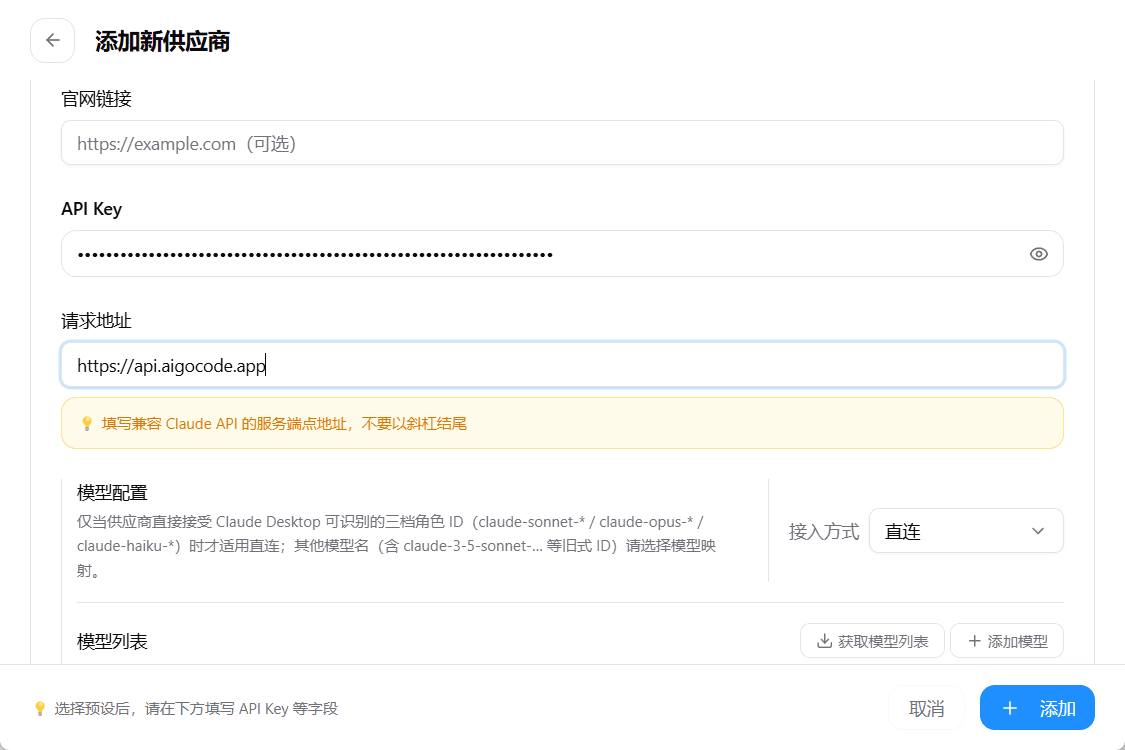
4. 填写 AIGoCode 网关信息

字段填写内容
Credential kind选择 Static API key
Gateway base URLhttps://api.aigocode.app
Gateway API key粘贴你在 AIGoCode 生成好的 API Key

macOS 填写网关信息

5. 开始使用

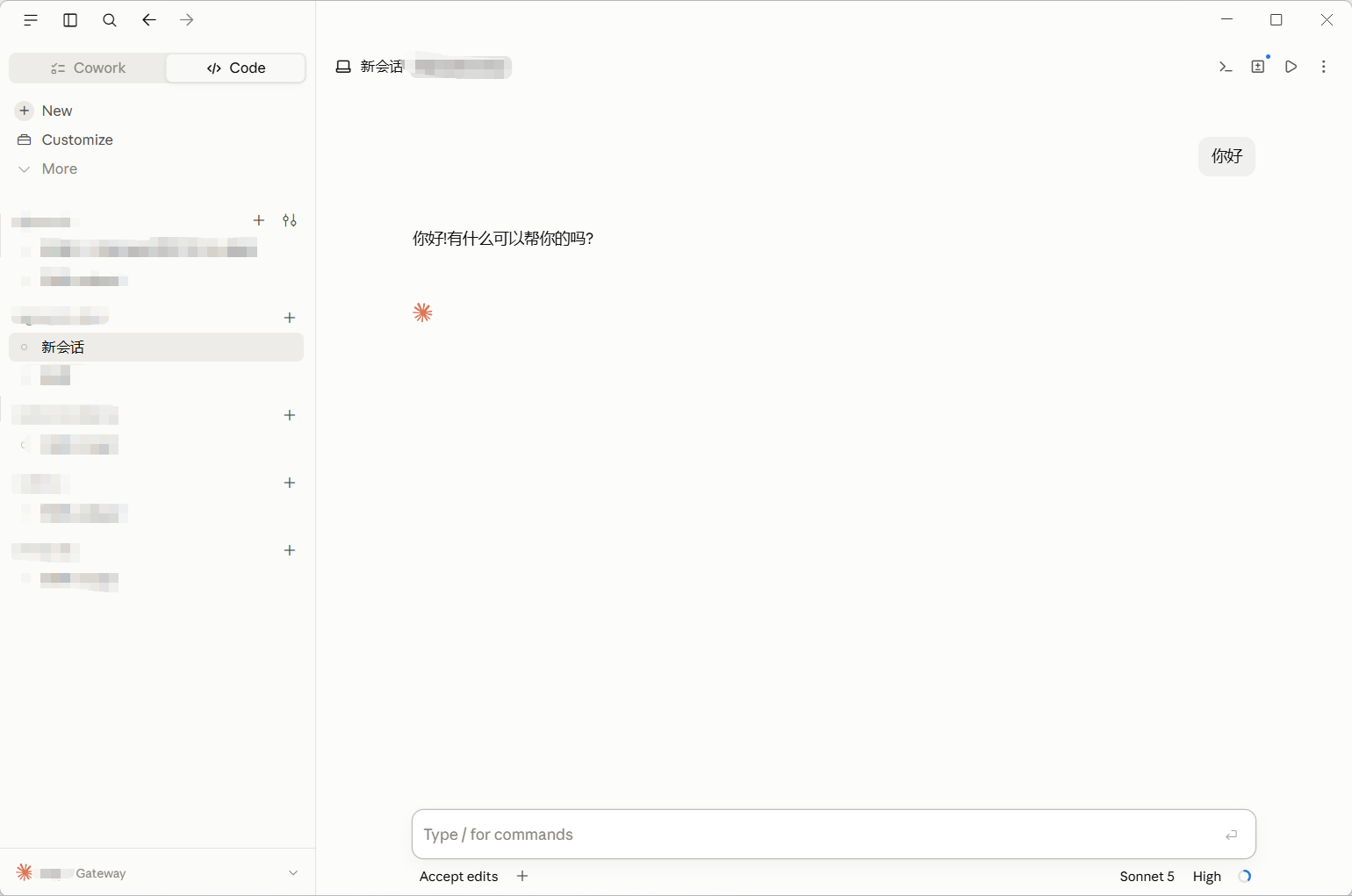
新建会话即可开始使用。注意右下角的模型请选择官方支持的模型(4.6、4.7、4.8)。

macOS 使用 Claude Desktop

1. 下载 Claude Desktop

打开 https://claude.ai,网页会按照你的系统提供对应版本,点击 Download desktop app

Windows 下载 Claude Desktop

2. 启用开发者模式

打开 Claude 桌面端,点击左上角,选择 Help → Troubleshooting → Enable developer mode

Windows 启用开发者模式

3. 打开第三方推理配置

点击左上角,选择 Developer → Configure Third-Party Inference…

Windows 打开 Configure Third-Party Inference

4. 填写 AIGoCode 网关信息

字段填写内容
Credential kind选择 Static API key
Gateway base URLhttps://api.aigocode.app
Gateway API key粘贴你在 AIGoCode 生成好的 API Key

Windows 填写网关信息

5. 开始使用

新建会话即可开始使用。注意右下角的模型请选择官方支持的模型(4.6、4.7、4.8)。

Windows 使用 Claude Desktop

遇到 401403429 时查看 错误码

On this page