AiGoCode Docs

Codex 接入

通过 Codex 配置文件连接 AiGoCode

Codex 使用配置文件连接 OpenAI 兼容模型。下面示例会创建 ~/.codex/config.toml~/.codex/auth.json

安装

Terminal
npm install -g @openai/codex@latest
codex --version

配置文件

macOS / Linux
rm -rf ~/.codex && mkdir -p ~/.codex

cat > ~/.codex/config.toml << 'EOF'
model_provider = "aigocode"
model = "gpt-5.3-codex"
model_reasoning_effort = "high"
disable_response_storage = true
preferred_auth_method = "apikey"

[model_providers.aigocode]
name = "aigocode"
base_url = "https://api.aigocode.com"
wire_api = "responses"
requires_openai_auth = true
EOF

cat > ~/.codex/auth.json << 'EOF'
{
  "OPENAI_API_KEY": "sk-your-api-key"
}
EOF
Windows PowerShell
if (Test-Path "$env:USERPROFILE\.codex") {
  Remove-Item -Recurse -Force "$env:USERPROFILE\.codex"
}
mkdir "$env:USERPROFILE\.codex"

@"
model_provider = "aigocode"
model = "gpt-5.3-codex"
model_reasoning_effort = "high"
disable_response_storage = true
preferred_auth_method = "apikey"

[model_providers.aigocode]
name = "aigocode"
base_url = "https://api.aigocode.com"
wire_api = "responses"
requires_openai_auth = true
"@ | Out-File -FilePath "$env:USERPROFILE\.codex\config.toml" -Encoding utf8

@"
{
  "OPENAI_API_KEY": "sk-your-api-key"
}
"@ | Out-File -FilePath "$env:USERPROFILE\.codex\auth.json" -Encoding utf8

启动

Terminal
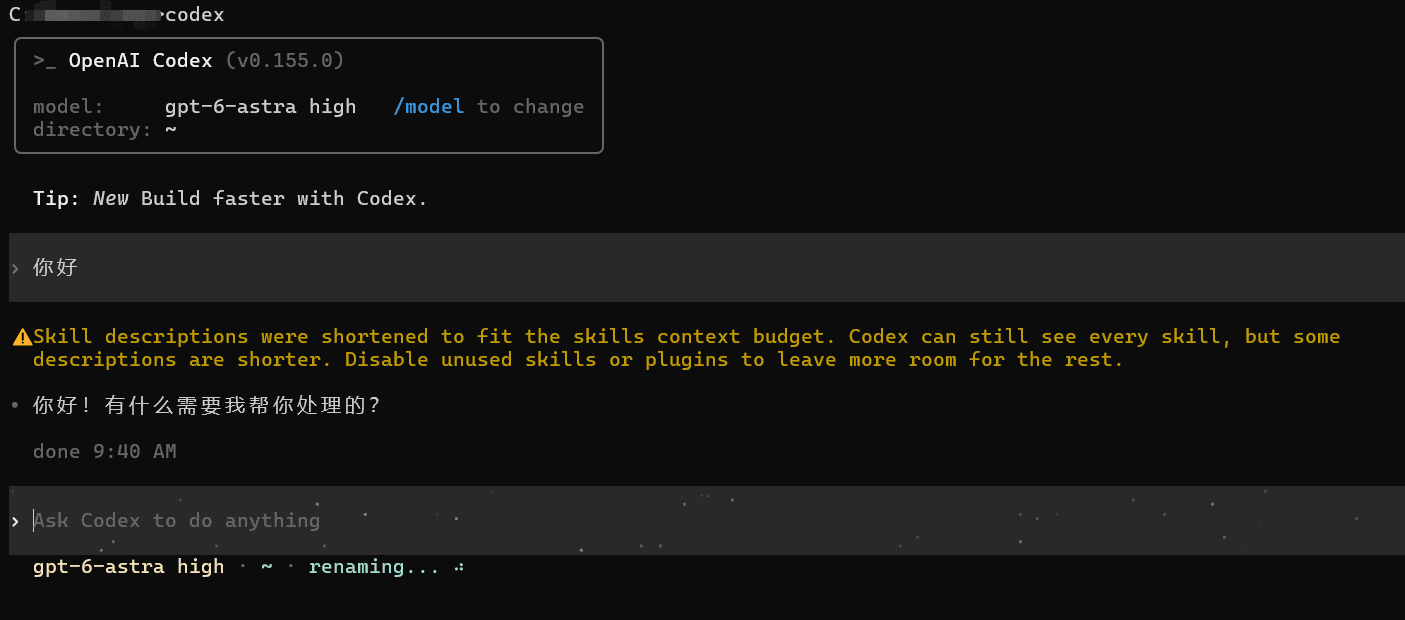
codex

如果模型不可用,先确认 模型名称列表 里是否支持该模型,再检查 API Key 和 Base URL。

On this page