Hermes 接入
在 Windows 上部署 Hermes,并通过自定义 endpoint 接入 AIGoCode
Hermes Agent 是 Nous Research 推出的开源 Agent 工具,支持通过自定义 OpenAI Compatible endpoint 连接远程推理服务或多模型网关。AIGoCode 可以作为 custom provider 接入 Hermes。
这篇文档以 Windows PowerShell 为主,覆盖安装、交互式配置、手动配置和常见问题。
准备工作
- 一个 AIGoCode 账号。
- 已创建好的 API Key。
- Windows PowerShell。
- 已安装
git和uv。
安装 Hermes
在 PowerShell 里执行:
git clone --depth=1 --recurse-submodules https://github.com/NousResearch/hermes-agent.git "$env:LOCALAPPDATA\hermes\hermes-agent"

cd "$env:LOCALAPPDATA\hermes\hermes-agent"
uv venv .venv
.venv\Scripts\Activate.ps1
uv pip install -e ".[all]"
如果依赖下载很慢,可以临时使用镜像:
uv pip install -e ".[all]" --index-url https://pypi.tuna.tsinghua.edu.cn/simple安装完成后启动:
hermes以后重新打开终端时,进入目录并激活虚拟环境即可:
cd "$env:LOCALAPPDATA\hermes\hermes-agent"
.venv\Scripts\Activate.ps1
hermes
交互式配置
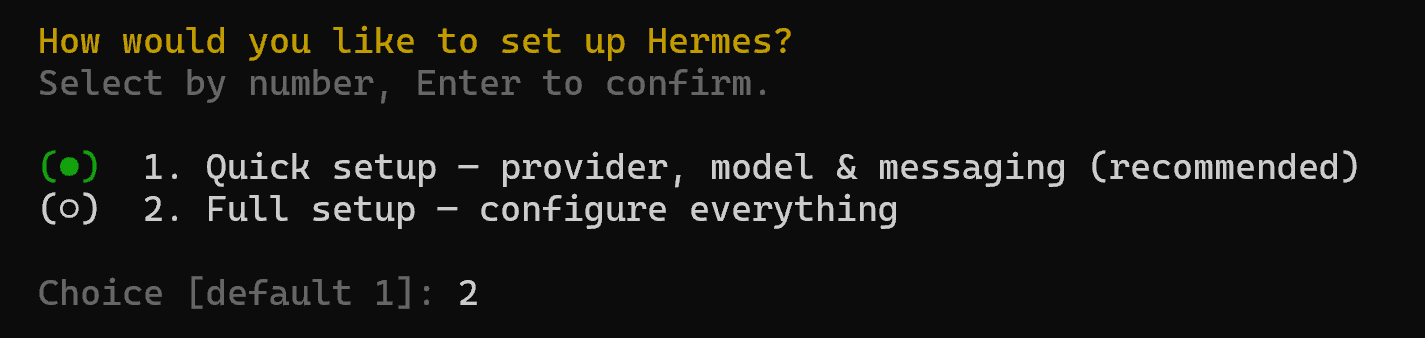
Hermes 第一次启动会进入配置流程。先输入 Y 继续,然后选择 Full setup。

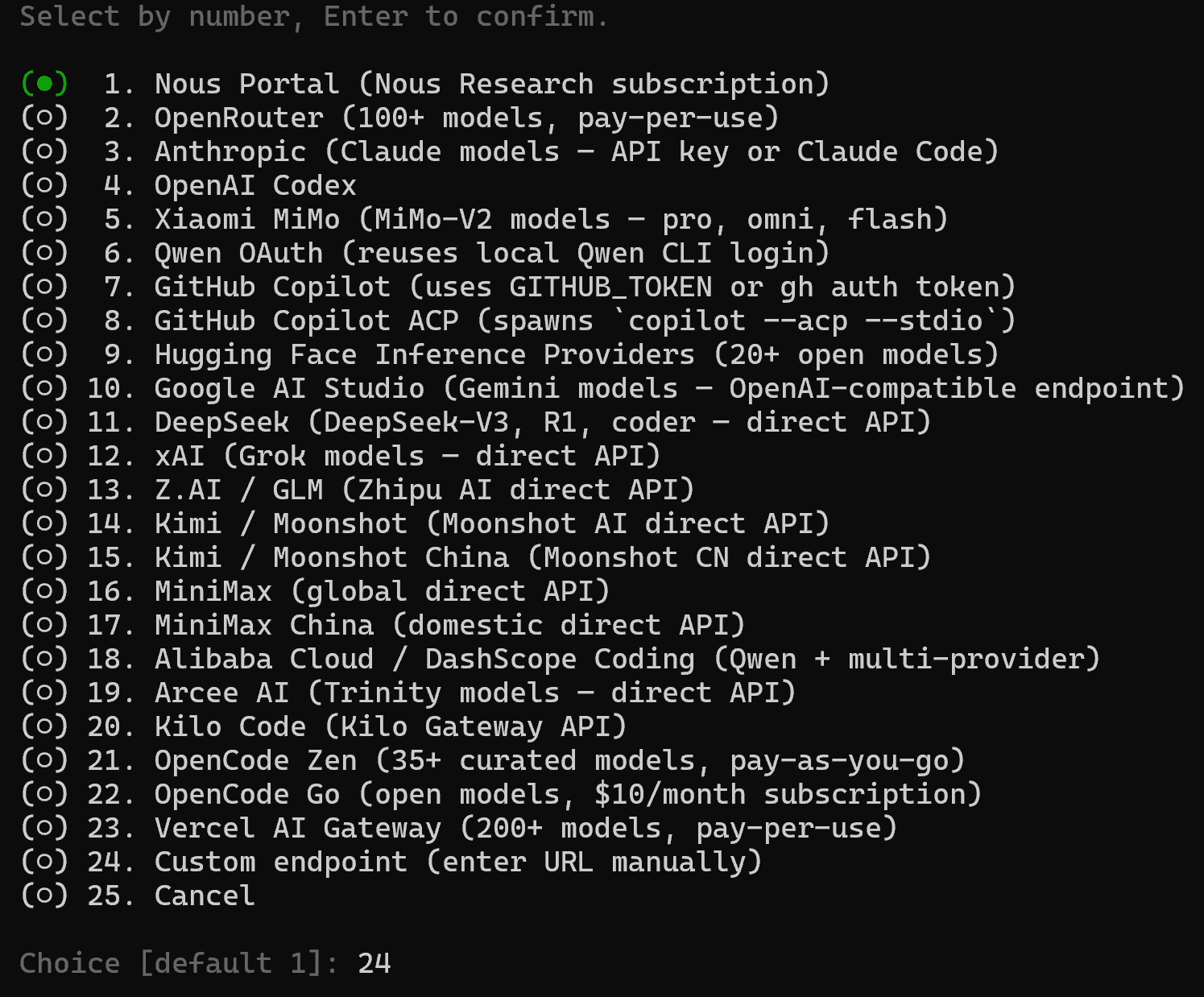
接下来选择 Custom endpoint。
按下面参数填写:
| 配置项 | 值 |
|---|---|
| API 地址 | https://api.aigocode.app/v1 |
| API Key | sk-your-api-key |
| 模型 | gpt-5.4 |
输入 API Key 时看不到字符是正常现象,直接粘贴后按 Enter。
如果后续出现 Keep current settings 或 Skip - keep defaults,优先保留当前设置。遇到空选项时直接回车。
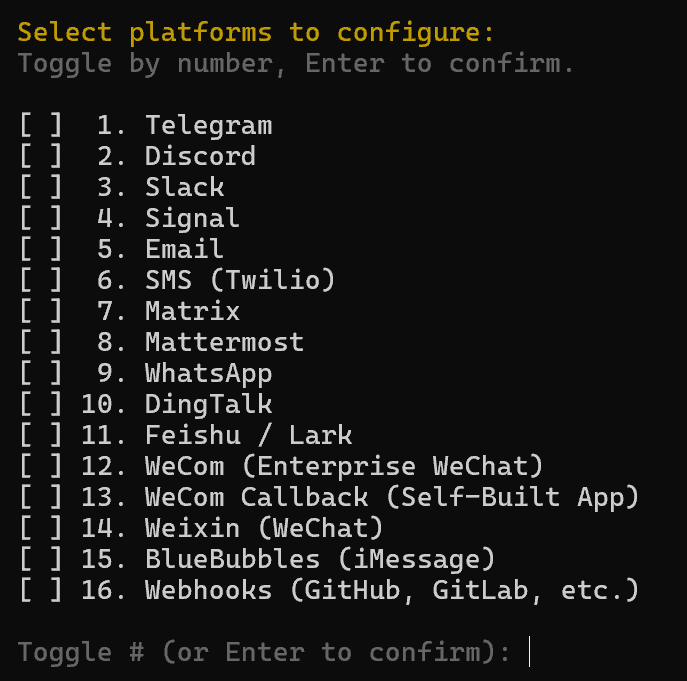
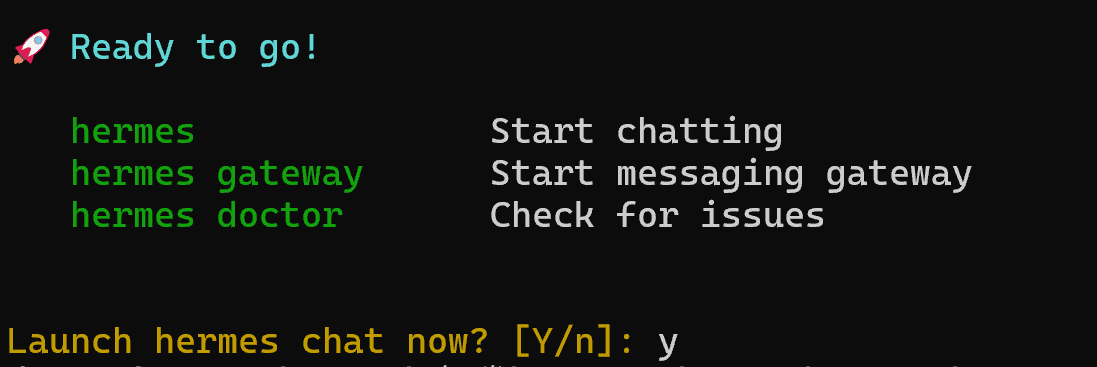
配置完成后,启动 Hermes 试一次:
hermes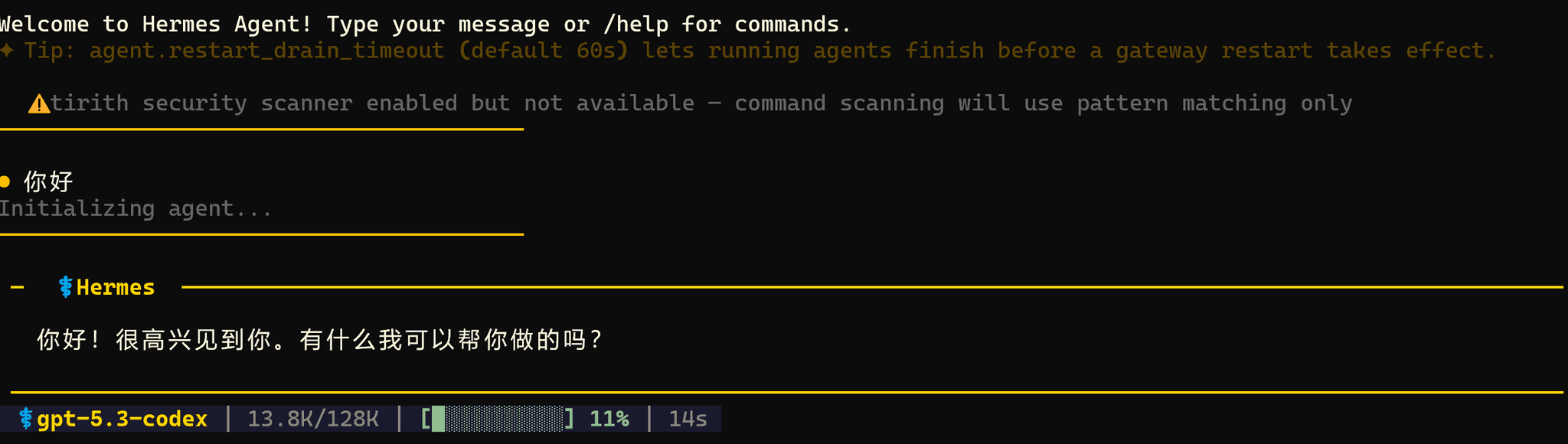
有些 TUI 在 Windows PowerShell 或部分终端里首次渲染会卡几秒到几十秒。配置完成后,可以关闭当前终端再重新打开。
重新进入配置
如果需要重新配置模型,退出 Hermes 后执行:
cd "$env:LOCALAPPDATA\hermes\hermes-agent"
.venv\Scripts\Activate.ps1
hermes setup
仍然选择 Full setup 和 Custom endpoint,再填入新的模型信息。
切换 Claude
如果你要配置 Claude 模型,endpoint 仍然使用:
https://api.aigocode.app/v1模型建议填写:
claude-sonnet-4-6回到 Hermes 对话界面后输入 /model,切换到 Claude:
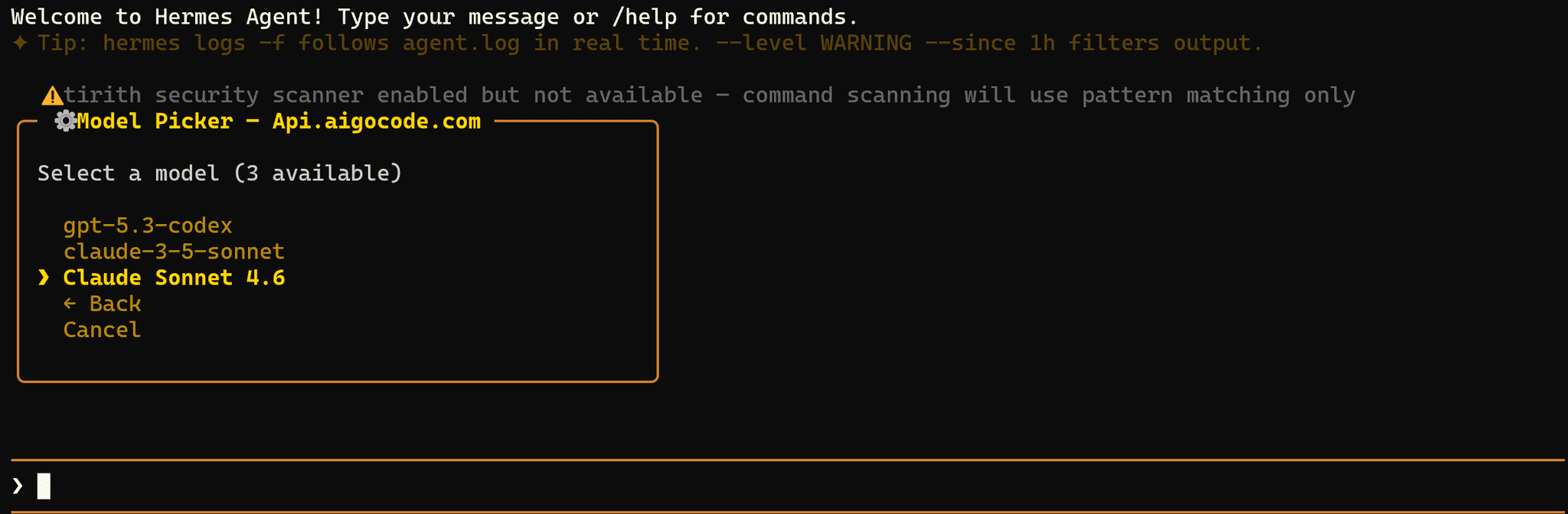
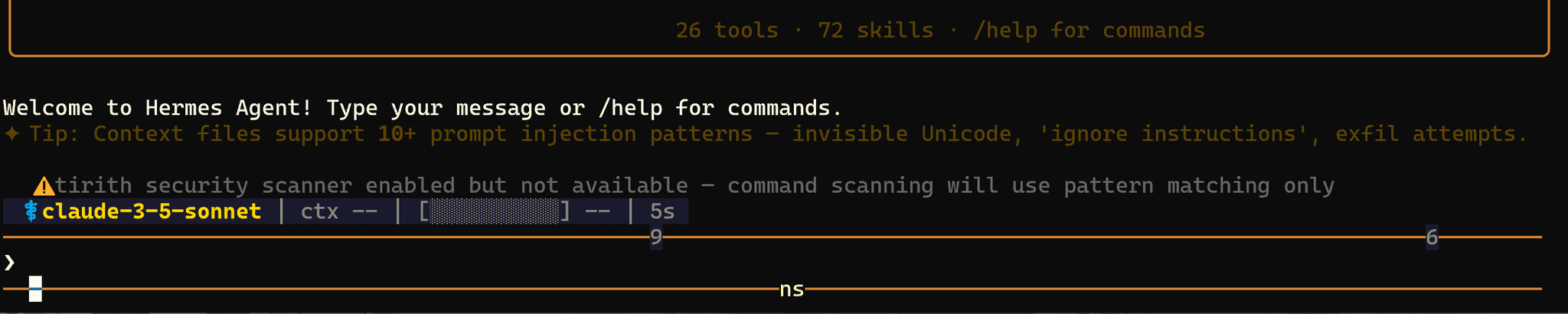
切换 Gemini
如果 Hermes 当前版本只支持 custom endpoint 的 OpenAI Compatible 形态,仍然先使用 https://api.aigocode.app/v1。如果你使用的是支持 Gemini 原生接口的版本,再按 Gemini Compatible 使用 /v1beta。
回到 Hermes 对话页面输入 /model,切换到 Gemini:

手动配置
如果你想直接写配置,可以编辑 ~/.hermes/config.yaml:
model:
  provider: custom
  default: gpt-5.4
  base_url: https://api.aigocode.app/v1
  api_key: sk-your-api-key
Hermes 官方文档说明,旧的 OPENAI_BASE_URL 和 LLM_MODEL 环境变量不再作为配置来源;模型和 endpoint 以 config.yaml 为准。
多 endpoint 配置
如果你还会同时接本地模型、公司 GPU 服务或其他网关,建议用 named custom provider。这样可以在会话里通过 /model custom:aigocode:<model> 切换。
custom_providers:
  - name: aigocode
    base_url: https://api.aigocode.app/v1
    key_env: AIGOCODE_API_KEY
    api_mode: chat_completions

model:
  provider: custom:aigocode
default: gpt-5.4AIGOCODE_API_KEY=sk-your-api-key启动 Hermes 后可在会话里切换模型:
/model custom:aigocode:gpt-5.4
/model custom:aigocode:gpt-5.4-mini
检查项
base_url使用https://api.aigocode.app/v1。api_mode使用chat_completions。- 模型 ID 必须和 模型名称列表 完全一致。
- 如果你使用 named custom provider,确认
~/.hermes/.env里的AIGOCODE_API_KEY已经保存。 - 如果返回
403,通常是余额或权限不足;如果返回429,查看限流说明。
常见问题
如果配置过程中看到类似下面的错误,优先检查 endpoint、API Key 和模型名称。
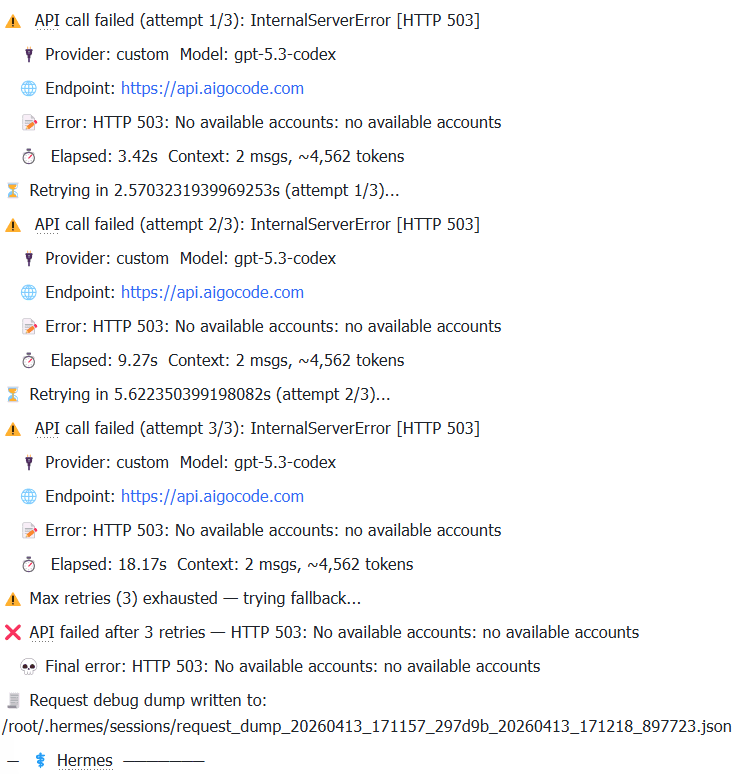
endpoint 怎么填?
通常填写 https://api.aigocode.app/v1。不要漏掉 /v1。
API Key 输入时不显示,是不是没粘贴成功?
这是隐藏输入模式,PowerShell 里不显示字符是正常的。粘贴后直接按 Enter。
配置完后界面卡住怎么办?
退出当前终端窗口,重新打开 PowerShell,再执行:
cd "$env:LOCALAPPDATA\hermes\hermes-agent"
.venv\Scripts\Activate.ps1
hermes