Trae
在 Trae 中添加自定义模型,通过 AIGoCode 使用 GPT 和 Claude
在 Trae 中添加自定义模型,填写 AIGoCode 的 API Key 和请求地址,即可使用 GPT 或 Claude。
准备 API Key
前往 AIGoCode API Key 页面,选择与模型匹配、支持外接(第三方调用)的分组并创建 API Key:
- GPT:选择 Codex(可外接) 分组。
- Claude:选择 Claude Code(可外接) 分组。
下面选择需要的接入方式配置即可。
添加自定义模型
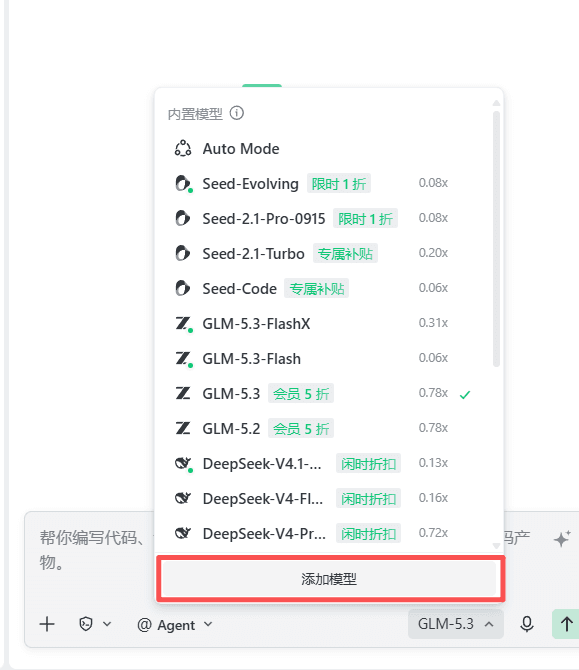
- 打开 Trae,在对话输入框下方展开模型菜单,点击 添加模型。
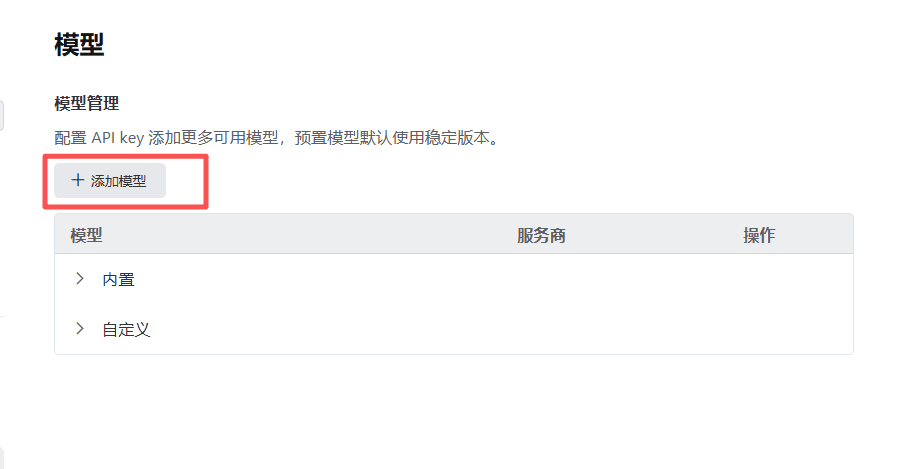
- 在模型管理页面,点击 添加模型。
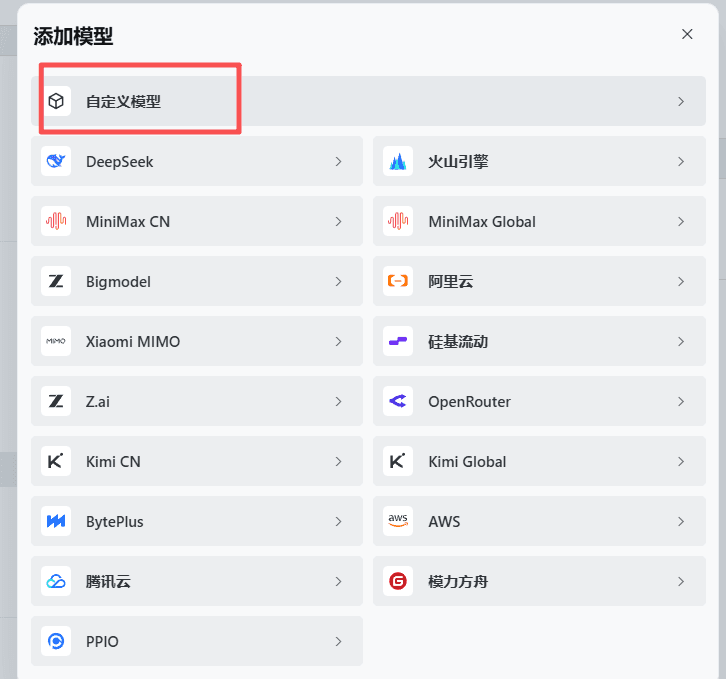
- 选择 自定义模型。
OpenAI 接入
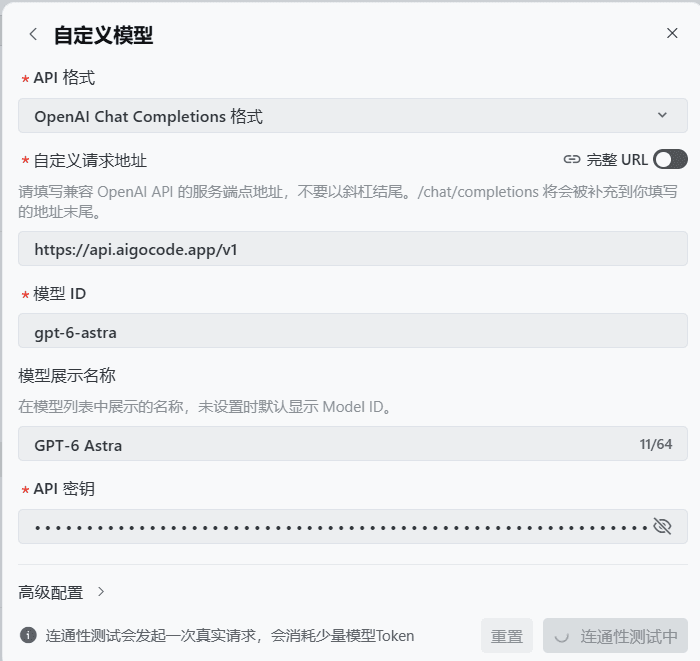
以 gpt-6-astra 为例,填写以下信息:
| 字段 | 填写内容 |
|---|---|
| API 格式 | OpenAI Chat Completions 格式 |
| 完整 URL | 关闭 |
| 自定义请求地址 | https://api.aigocode.app/v1 |
| 模型 ID | gpt-6-astra |
| 模型显示名称 | GPT-6 Astra(选填) |
| API 密钥 | 刚创建的 Codex 分组 API Key |
Trae 会自动在地址末尾追加 /chat/completions,这里需要保留 /v1。其余设置保持默认,点击 测试并添加。
Claude 接入
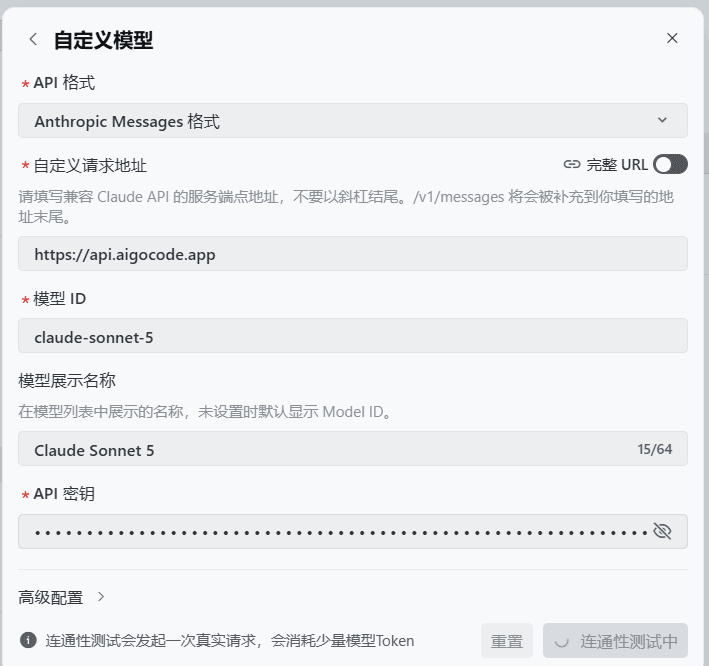
以 claude-sonnet-5 为例,填写以下信息:
| 字段 | 填写内容 |
|---|---|
| API 格式 | Anthropic Messages 格式 |
| 完整 URL | 关闭 |
| 自定义请求地址 | https://api.aigocode.app |
| 模型 ID | claude-sonnet-5 |
| 模型显示名称 | Claude Sonnet 5(选填) |
| API 密钥 | 刚创建的 Claude Code 分组 API Key |
Trae 会自动在地址末尾追加 /v1/messages,这里填写服务根地址即可。其余设置保持默认,点击 测试并添加。
启用并验证
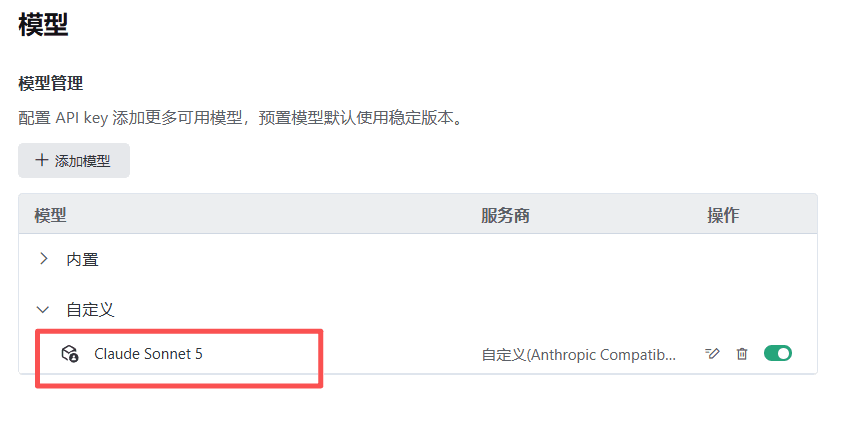
- 添加成功后,在模型管理页面的 自定义 列表中确认模型已启用。下图以 Claude 为例。
- 返回对话页面,在输入框下方选择刚添加的模型,发送一句“你好”。
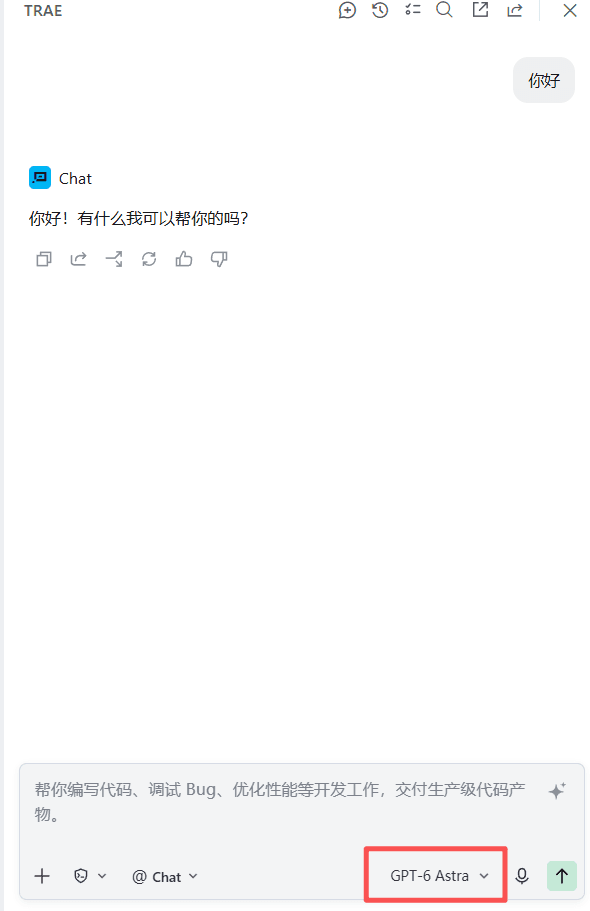
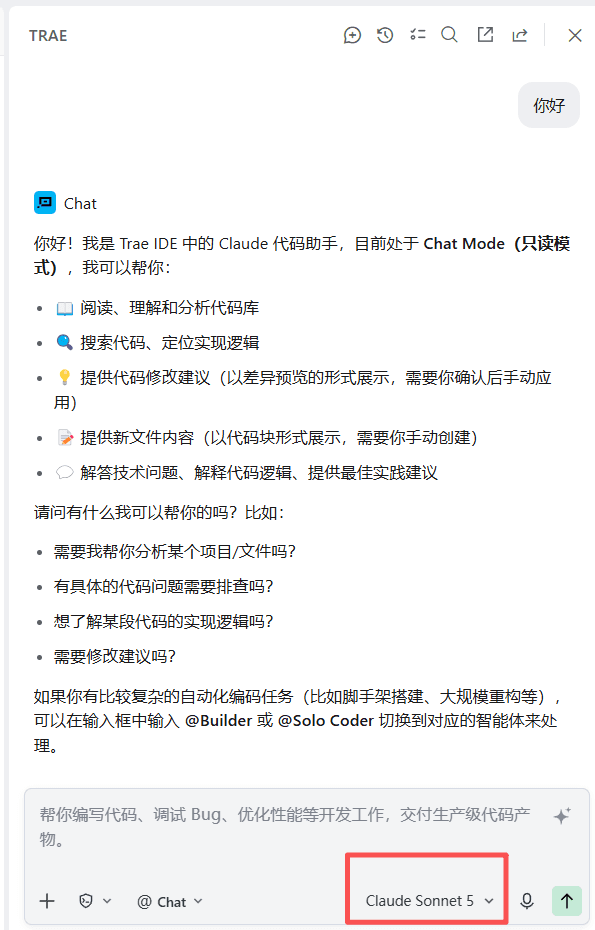
模型能正常回复,并且 AIGoCode 控制台的用量记录中出现对应模型的请求,即表示接入成功。
若提示 error sending request,请检查网络或代理设置,确保 Trae 能访问 API 地址。遇到 401、403、429 时查看 错误码。如果模型不可用,先确认 模型名称列表中是否支持该模型,再检查 API Key 所属分组和请求地址。